Embed Youtube video in Powerpoint 2010

AVISO:
Las frases de la serie
Mentes Criminales
ahora se encuentran en:
http://hasmgrupu.blogspot.com/search/label/Mentes%20Criminales
http://hasmgrupu.blogspot.com/search/label/Mentes%20Criminales
Mostrando entradas con la etiqueta Software. Mostrar todas las entradas
Mostrando entradas con la etiqueta Software. Mostrar todas las entradas
jueves, 9 de enero de 2014

domingo, 25 de marzo de 2012
Unir y dividir archivos PDF con PDFsam

Si necesitas unir varios archivos PDF en uno sólo o bien dividir un archivo PDF en varios archivos, tienes varias opciones, una de ellas es adquirir el Acrobat Profesional y otra es descargar el programa PDF Split and Merge (PDFsam).
PDFsam es una aplicación libre y gratuita que permite extraer páginas de un archivo pdf, partir un pdf en varios o unir varios archivos pdf en uno de una forma mas cómoda y sencilla. Al estar desarrollada en Java, la aplicación está disponible tanto para Windows, Linux y Mac. Debido a esto, es necesario tener instalado Java en nuestro sistema.
Existe una versión gratuita PDFSam basic y otra, PDFSam Enhanced, versión algo más completa, para la cual tan solo hay que estar registrado en el foro oficial del programa y donar un mínimo de 1$, que ofrece encriptación en los PDF y la posibilidad de añadir portadas o marcas de agua a los documentos.
Instalación
El PDFsam no precisa instalación, tan sólo es necesario descomprimirlo en una carpeta y ejecutar el archivo pdfsam-starter.exe o el archivo pdfsam-2.2.1.jar, culaquiera de los dos es válido para iniciar el programa.
Enlace a la página de descargas: PDFsam (pulsar en la vesión Zip archive).
Configuración
Por defecto el programa se encuentra en inglés, para modificar el idioma se han de seguir los siguientes pasos:
PDFsam es una aplicación libre y gratuita que permite extraer páginas de un archivo pdf, partir un pdf en varios o unir varios archivos pdf en uno de una forma mas cómoda y sencilla. Al estar desarrollada en Java, la aplicación está disponible tanto para Windows, Linux y Mac. Debido a esto, es necesario tener instalado Java en nuestro sistema.
Existe una versión gratuita PDFSam basic y otra, PDFSam Enhanced, versión algo más completa, para la cual tan solo hay que estar registrado en el foro oficial del programa y donar un mínimo de 1$, que ofrece encriptación en los PDF y la posibilidad de añadir portadas o marcas de agua a los documentos.
Instalación
El PDFsam no precisa instalación, tan sólo es necesario descomprimirlo en una carpeta y ejecutar el archivo pdfsam-starter.exe o el archivo pdfsam-2.2.1.jar, culaquiera de los dos es válido para iniciar el programa.
Enlace a la página de descargas: PDFsam (pulsar en la vesión Zip archive).
Configuración
Por defecto el programa se encuentra en inglés, para modificar el idioma se han de seguir los siguientes pasos:
- Pulsar en Settings (en la parte izquierda de la ventana).
- Elegir el idioma (en la parte derecha de la ventana).
- Pulsar en Save.
- Cerrar el programa y volver a abrirlo.

- Pulsar en Dividir (parte izquierda de la ventana).
- Pulsar en el botón Añadir (parte derecha de la ventana).
- Buscar el archivo que se desea dividir.
- Elegir la opción de división deseada, por páginas, por “n” páginas, por tamaño, etc.
- Indicar donde se guardarán los nuevos archivos, si en la misma carpeta de origen o en una nueva carpeta.
- Indicar el nuevo nombre. Será el mismo para todos pero con un número correlativo que automáticamente pone el programa.
- Pulsar Ejecutar.
Yo he conseguido dividir hasta archivos de 300 megabytes y mil y pico páginas.
Pasos para unir varios archivos en uno

- Pulsar en Unir/Extraer (parte izquierda de la ventana).
- Pulsar en Añadir (parte derecha de la ventana).
- Elegir los archivos que deseamos unir y pulsar en Abrir.
- Usando los botones de la derecha se pueden ordenar los archivos.
- En el campo Destino del archivo de salida indicar el nombre del archivo final. Si se desea guardar en otra carpeta, pulsar en Buscar, ir a la carpeta y dar el nombre.
- Pulsar en Ejecutar.
lunes, 23 de enero de 2012
@unaaldia: La seguridad, mi abuela... y billetes de 5 pesetas...
Una historia sobre la seguridad en Internet.
 @unaaldia: La seguridad, mi abuela... y billetes de 5 pesetas...: Mi padre fue obligado a hacer el servicio militar en Madrid, partiendo desde un pequeño pueblo de Málaga. Cuando era niño, mi abuela paterna...
>> seguir leyendo....

@unaaldia: La seguridad, mi abuela... y billetes de 5 pesetas...: Mi padre fue obligado a hacer el servicio militar en Madrid, partiendo desde un pequeño pueblo de Málaga. Cuando era niño, mi abuela paterna...>> seguir leyendo....
viernes, 26 de febrero de 2010
Dibuja el croquis de un accidente de tráfico
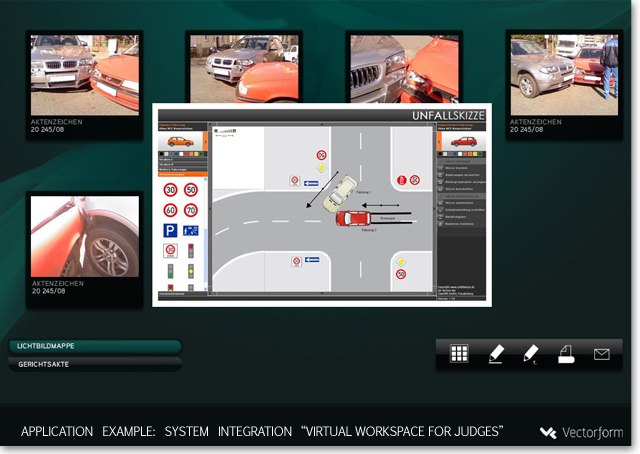
Si, por desgracia, has susfrido un accidente de tráfico y tienes que hacer un croquis del mismo, esta página web es tu ayuda: http://dibujar.croquisaccidente.es/, en ella podrás dibujar el croquis.
Podrás elegir distintos tipos de vehículos propios, distintos tipos de trazados de calles, señáles de tráfico, estados de semáforos y otros elementos. Todos ellos están situados en la parte izquierda de tu pantalla. En la derecha podrás elegir el vehículo contrario. Los vehículosLes puedes personalizar el color y colocar la matrícula.
Podrás elegir distintos tipos de vehículos propios, distintos tipos de trazados de calles, señáles de tráfico, estados de semáforos y otros elementos. Todos ellos están situados en la parte izquierda de tu pantalla. En la derecha podrás elegir el vehículo contrario. Los vehículosLes puedes personalizar el color y colocar la matrícula.
Tan solo selecciona un elemento y arrástralo sobre el croquis y colócalo en el plano que aparece en la parte central de la pantalla. Pulsando en ellos puedes reorientar el objeto.
En la parte derecha te aparecerán las ópciones para editar el croquis y para la finalización del mismo. Ofreciendote impresos para el Parte Europeo de Accidentes en varios idiomas.
Una vez finalizado el croquis, basta pulsar en Imprimir croquis, con lo que se te abrirá otra pestaña del navegador con una versión en formato PDF del dibujo lista para ser impresa. Este documento PDF consta de dos páginas. La primera con espacio para que escribas cómo fue el percance y debajo el propio croquis (a un tamaño moderado) y una segunda con éste a gran tamaño.
La herramienta está bien, pero no se yo si en medio de un accidente le puedes decir al otro que te vas a casa a conectarte a Interenet para hacer el croquis y que vuelves en un rato.
domingo, 1 de marzo de 2009
¿Cómo pasar tus cintas a mp3, barato y fácil?
Si deseas pasar el contenido de una cinta a mp3 sólo necesitas el siguiente material:
- Por supuesto, la cinta.

- Un radiocassete o un walkman o cualquier otro reproductor con salida para auriculares.


- Un cable mini-jack/mini-jack o bien un cable mini-jack/RCA y un conector RCA/Jack. Lo podrás encontrar en tiendas de electrónica, informática e incluso en alguna tienda de Todo a 1€ de los chinos.


- Un ordenador
- El programa Audacity, es gratuito, y la librería lame_enc.dll


Los pasos para pasar de cinta a mp3 son:
- Descargar e instalar el programa Audacity.
- Descargar la libreria lame_enc.dll, libmp3lame-win-3.98.2.zip (enlace del archivo en el sitio web http://lame.buanzo.com.ar/). Descomprime el archivo y guarda el archivo lame_enc.dll en tu ordenador, te recomiendo guardarlo en la carpeta C:\Archivos de programa\Audacity\Plug-Ins de tu ordenador.
- Introduce la cinta en el reproductor. Conecta el cable a la salida de auriculares del reproductor y el otro lado, o el conector RCA/minijack, a la entrada de micrófono del ordenador, generalmente el conectro de color rosa.
- Abre el programa Audacity. Pon el volumen del micrófono (1) al máximo. Pulsa el botón Grabar (2) (el del círculo rojo).

- Arranca el radiocassete o walkman.
- Una vez acabe una cara puedes parar la grabación, botón con un cuadro amarillo, y después realizas este proceso con la otra, o, bien, pulsar el botón pausa, botón con dos líneas verticales azules, cambias la cinta, pulsas el botón pausa otra vez y arrancas el radiocassete.
- Una vez acabada la grabación podrás cortar, borrar, modificar lo grabado utilzando las distintas opciones que te ofrece el programa Audacity, que son muchas.
- Para guardar la grabación en formato mp3, pulsa en el menú Archivo >> Exportar a mp3. Es probable que la primera vez te pregunte donde está el archivo lame_enc.dll, indícale donde lo has guardado.


jueves, 19 de febrero de 2009
Redimensiona tus fotos de manera fácil
Cuando tenemos una foto que deseamos subir a una web o bien utilizar en algún documento, y ésta es muy grande la forma mas sencilla de redimensionarla es utilizando la herramienta VSO Image Resizer que desde el menú contextual nos permite cambiar el tamaño, la calidad, el formato, incluirle marcasde agua y otras opciones.
Pasos para redimensionar una foto:
- Busca en tu ordenador la imagen que deseas redimensionar y pulsa con el botón derecho del ratón sobre ella.
Si deseas redimensionar, con las mismas dimensiones finales, varias fotos entoncesseleccionalas todas y una vez seleccionadas pulsa con el botón derecho del ratón sobre ellas - En el menú contextual que se te ha abierto pulsa en la opción VSO Image Resizer.

- En la ventana que aparece se encuentran las siguientes partes :Plantilla (1):

Aquí se encuentran distintos formatos de tamaño que ya vienen configurados en el programa por defecto. Si las dimensiones que necesitas están predefinidas seleccionalas aquí.
Resolución (2):
En estos campos aparecerán las dimensiones de los que va a tener la foto resultante del redimensionamiento (ancho x alto).
Es en estos campos donde se deben introducir las nuevas dimensiones, si no te sirve ninguna plantilla.
Puedes elegir dar la resolución en pixeles o en porcentaje.
Pestaña General (3):
Si no ves esta pestaña, puede ser que tengas una versión anterior y te recomiendo que te actualices o bien que no se muestre para lo cual has de pulsar en el texto ">>Más" que aparece junto a las casillas resolución.
Lo primero que encontramos es la selección de la calidad del filtro utilizado para redimensionar (Baja = más rápido)
A continuación, puedes elegir el formato de la nueva foto y la calidad.
La siguiente opción, "Mantener el aspect ratio original", es muy importante para evitar que la imagen se deforme.
La siguiente opción te permite cambiar el ancho por el alto para imágenes de retrato.
El campo "Máscara de nombre" nos ofrece una serie de formatos automáticos para dar nombre a la o las fotos resultantes. Elige la que desees de todas las que te ofrece o pon el nombre que tu desees. Acción (4):
Elige la opción que desees para las imagenes resultantes.Crear copias / Redimensionar el original (Ojo: modificas el original) / Mover
Destino (5):
Elige la carpeta de destino de las imagenes resultantes.
Botones de acción (6):
OK/Cancelar - Una vez visto el interfaz de la aplicación pasamos a tomar las decisiones para redimensionar las imagenes:
- Elige la plantilla de resolución o introduce la resolución que deseas.
Si sólo te interesa que la foto tenga una ancho o alto especifico y quieres mantener el aspecto de la misma, introduce ese tamaño en el campo correspondiente y borra el otro. - Realiza las selecciones que desees en las distintas opciones de la ventana.
- Pulsa OK.
- Te aparecerá una ventana indicando que se está realizando la conversión y luego otra que te indica que ha finalizado con éxito.
- Elige la plantilla de resolución o introduce la resolución que deseas.


Si deseas introducir una marca de agua en la imagen pulsa en la pestaña efectos y hay puedes incluirla facilmente.
Suscribirse a:
Entradas
(
Atom
)